
بروزرسانی فروردین ۳۱, ۱۴۰۵
حذف حسابهای فرعی ایجاد شده در متامسک بهدلیل ثبت دائمی آدرس در بلاکچین امکانپذیر نیست و تنها با حذف کامل برنامه و بازیابی مجدد کیف پول از طریق عبارت بازیابی میتوان آنها را ناپدید کرد. متامسک یک کیف پول متنباز و افزونهای کاربردی برای تعامل با شبکه اتریوم (توکنهای ERC-20 و NFTها) و برنامههای غیرمتمرکز (DApps) است که امنیت آن بر پایه کلیدهای خصوصی و عبارت بازیابی ۱۲ کلمهای استوار است؛ این ولت قابلیت نصب بر روی مرورگرهایی مثل کروم و فایرفاکس و همچنین سیستمعاملهای اندروید و iOS را دارد و به کاربران اجازه میدهد ضمن مدیریت چندین حساب و همگامسازی (Sync) نسخه دسکتاپ با موبایل، هویت دیجیتال خود را بهصورت کاملاً غیرمتمرکز مدیریت کنند. اگر از این کیف پول برای خرید و فروش ارز دیجیتال استفاده می کنید باید بدانید که اکانت های روی آن قابل حذف نیستند اما قابلیت هاید کردن دارند.
| بخش / قابلیت | توضیح و عملکرد | نکته حیاتی |
|---|---|---|
| نصب و پلتفرمها | قابل نصب به صورت افزونه مرورگر (کروم/فایرفاکس) و اپلیکیشن موبایل (اندروید/iOS). | فقط از سایت رسمی یا استورهای معتبر دانلود کنید. |
| عبارت بازیابی (Seed Phrase) | عبارت ۱۲ کلمهای که کلید اصلی بازیابی تمام داراییهای شماست. | در صورت گم شدن، هیچ راهی برای بازیابی کیف پول وجود ندارد. |
| مدیریت حسابها (Add Account) | امکان ایجاد بیشمار حساب فرعی (Account 2, 3, …) در یک ولت. | حسابهای ساخته شده قابل حذف نیستند. |
| همگامسازی (Sync) | انتقال اطلاعات و موجودی از نسخه دسکتاپ به موبایل با اسکن کد QR. | در بخش Settings > Advanced قابل دسترسی است. |
| پشتیبانی از شبکه و توکن | پشتیبانی کامل از شبکه اتریوم، توکنهای ERC-20 و NFTها. | امکان اتصال به کیف پولهای سختافزاری مثل Trezor وجود دارد. |
| حذف اکانت (Remove) | فقط با حذف کامل نرمافزار و نصب مجدد (با داشتن کلمات بازیابی) ممکن است. | بدون داشتن عبارت ۱۲ کلمهای هرگز برنامه را حذف نکنید. |
حذف اکانت متامسک چکونه است؟
در حال حاضر حذف حسابهای ایجاد شده از طریق بخش add Account بهعنوان …, Account2، غیرممکن است. چون پس از ساخت حساب، آدرس شما به طور دائم در بلاک چین است و نمیتوان آن را حذف کرد. اگر نیاز به حذف آنها دارید، باید کیف پول متامسک را از دستگاه خود (گوگل و یا موبایل) حذف کنید، دوباره نصب کنید و سپس با استفاده از عبارت بازیابی (Secret Recovery) بازیابی کنید. با این حال، اگر عبارت Secret Recovery خود را ندارید، این کار را انجام ندهید. بدون آن، هنگام نصب مجدد، نمیتوانید به کیف پول خود دسترسی پیدا کنید.
مطابق نظر سایت support.metamask:
It is not possible to remove created accounts (additional accounts derived from your SRP), as your address remains permanently on the blockchain. You can “hide” any accounts you don’t wish to see anymore by following the steps above.
حذف حسابهای ایجاد شده (حسابهای اضافی مشتق شده از SRP شما) امکانپذیر نیست، زیرا آدرس شما به طور دائم در بلاکچین باقی میماند. میتوانید با دنبال کردن مراحل بالا، هر حسابی را که دیگر نمیخواهید ببینید، «پنهان» کنید.
آموزش ساخت کیف پول متامسک
- ایتدا به صفحه اصلی کیف پول متامسک بروید.
- با توجه به مرورگر خود نوع کیف پول مدنظرتان را دانلود کنید.
- برای دانلود نسخه اندروید و یا IOS میبایست به گوگل پلی و اپ استور مراجعه کنید.
- در تصویر زیر ابتدا نوع مرورگر را انتخاب و سپس گزینه Install MetaMask for را بزنید.
دانلود افزونه کیف پول متامسک در کروم
دانلود افزونه کیف پول متامسک در فایر فاکس
دانلود اپلیکیشن کیف پول متامسک در موبایل و وب
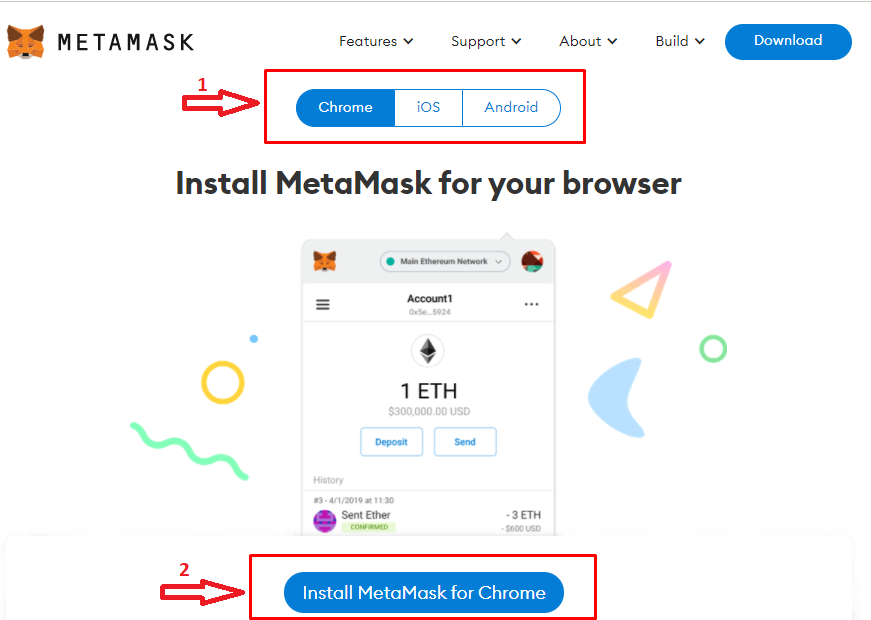
5. اگر مرورگر کروم را انتخاب و سپس نصب کنید، در مرحله بعد با فعال کردن گزینه Add to chrome مراحل نصب کیف پول به پایان میرسد.
نصب متامسک روی کروم
- در حال حاضر کیف پول در افزونه گوگل کروم شما نصب شده که میتوانید با اجرای آن شروع به فعالیت کنید. در ابتدا میبایست قوانین موجود را تایید و گزینه agree را فعال کرده و وارد صفحه فعالسازی پسورد شوید.
- پس از خواندن موارد امنیتی، وارد صفحهای مانند شکل زیر شوید. توجه کنید که فایلی که از دانلود بدست میآید همان عبارت بازیابی کیف پول شما است. عبارت بازیابی شما یک عبارت 12 کلمهای است که کلید اصلی کیف پول و سرمایه شما است. اگر شخصی عبارت بازیابی شما را بخواهد، احتمالاً سعی دارد از شما کلاهبرداری کند و داراییهای کیف پول شما را بدزد و باید از آن شدیدا محافظت کنید. سپس طبق الگوی زیرعمل کرده و گزینه Next را فعال کنید.
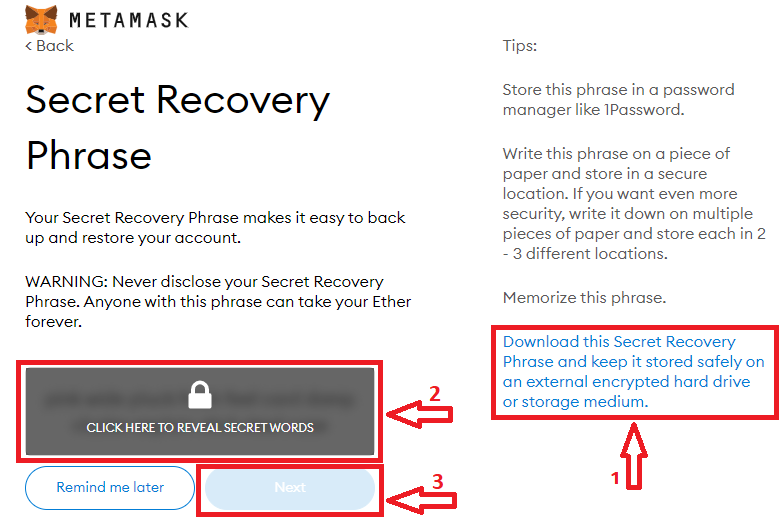
در مرحله بعدی، با کمک عبارات بازیابی که دانلود کردهاید، جورچین کلمات را به اتمام برسانید و گزینه All Done را فعال کنید. اکنون ساخت حساب کاربری شما در کیف پول متامسک به پایان رسیده و میتوانید از آن استفاده نمائید.
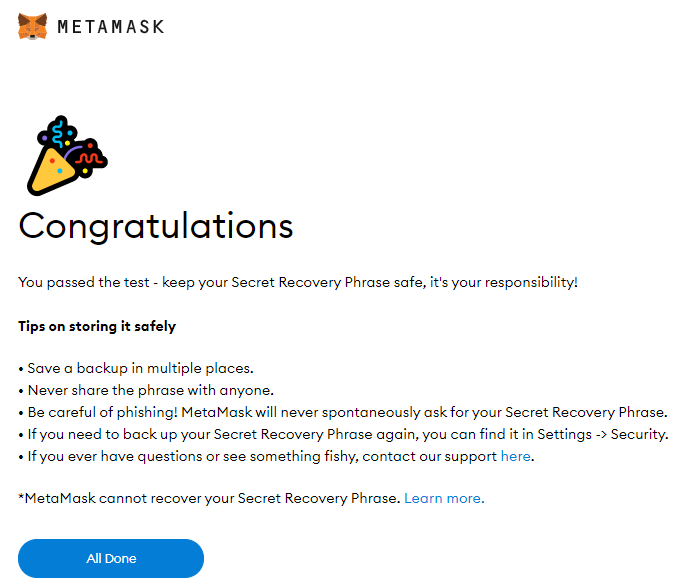
ساخت چند اکانت در متامسک
- روی تصویر حساب دایره ای در سمت راست بالای کیف خود کلیک کنید.
- روی add Account کلیک کنید.
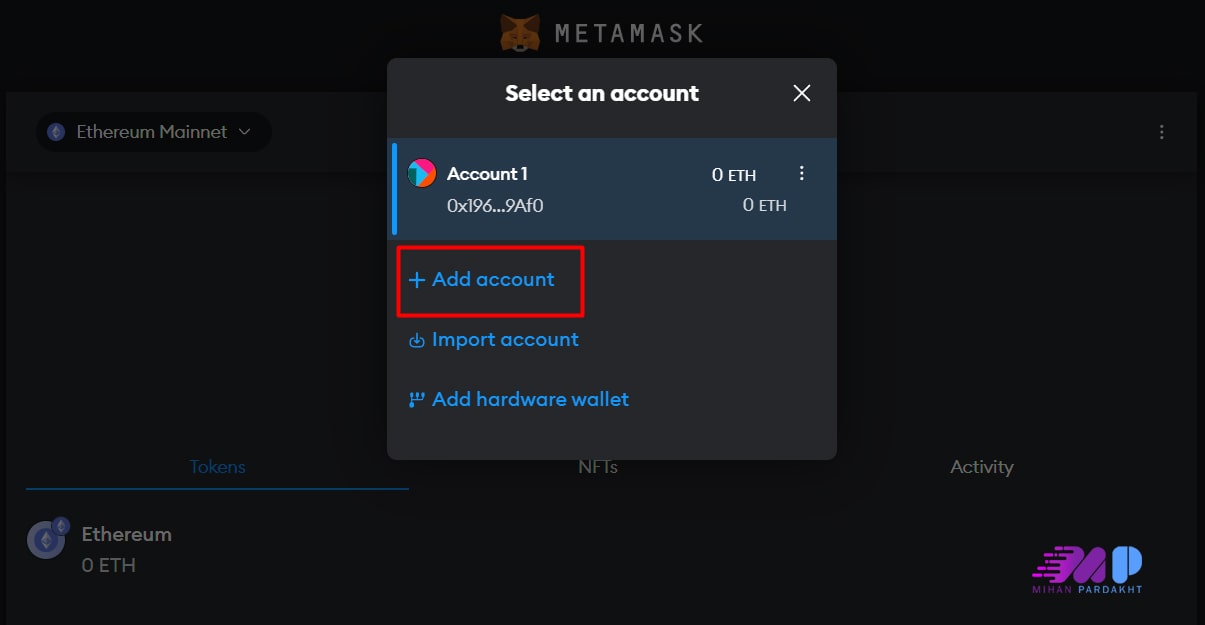
- نام حساب دلخواه خود را در صفحه حساب جدید وارد یا در غیر این صورت پیش فرض ( …, Account2 , 3) را انتخاب کنید.
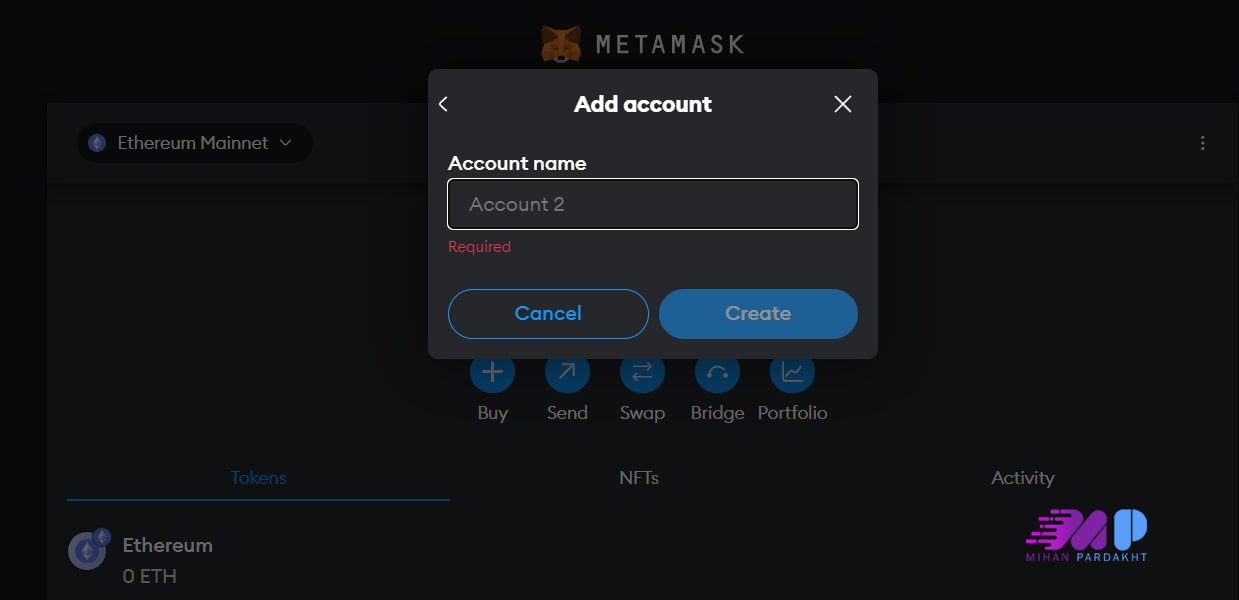
- یک حساب کاربری جدید MetaMask ایجاد خواهد شد.
هر تعداد حسابی که میخواهید میتوانید در MetaMask ایجاد کنید، اما مراقب باشید امکان حذف آنها وجود ندارد.
نصب کیف پول متامسک در اندروید
به Google Play بروید و MetaMask را جستجو کرده و برنامه را نصب کنید. پس از نصب و فعال سازی برنامه، سه گزینه را برای شروع به شما ارائه میدهد:
- وارد شدن با استفاده از عبارت بازیابی
- همگام سازی(Sync) با کیف پول متامسک در گوکل کروم
- ساخت یک حساب کاربری جدید
نصب متامسک با استفاده از عبارت بازیابی در اندروید
- عبارت بازیابی در قسمت مربوطه وارد کنید.
- رمز عبور جدید دلخواه خود را وارد کرده و پس از کانفرم آن، گزینه تایید را بزنید.
MetaMask موبایل به شما این امکان را می دهد هر بار که به حساب خود دسترسی پیدا می کنید به جای وارد کردن رمز عبور خود با اسکن کردن اثر انگشت وارد حساب کاربری خود شوید.
سینک با کیف پول متامسک در گوکل کروم
اگر قبلاً از طریق برنامه افزودنی دسکتاپ وارد حساب کاربری خود شده اید، می توانید این روش را انتخاب کنید. مراحل زیر را برای همگام سازی حساب کاربری خود در موبایل خود با افزونه MetaMask دسکتاپ خود دنبال کنید.
- متامسک را روی دسکتاپ باز کنید.
- از طریق دایره در سمت راست بالای کیف خود به تنظیمات (Settinggs) بروید.
- در قسمت advanced روی گزینه Sync with mobile کلیک کنید.
- رمز عبور اکانت خود را وارد کرده و Next را بزنید.
- کد QR نمایش داده شده بر روی صفحه دسکتاپ را با استفاده از تلفن همراه خود اسکن کنید.
حساب شما اکنون با موفقیت در تلفن همراه شما همگام سازی شده است و کل تاریخچه تراکنش شما نیز در عرض چند ثانیه همگام خواهد شد.
ساخت یک حساب کاربری جدید
اگر برای اولین بار از MetaMask استفاده می کنید، مراحل زیر را دنبال کنید:
- یک رمز عبور قوی وارد کرده و با وارد کردن مجدد آن در فیلد مربوطه، آن را تأیید کنید. دستورالعمل نوشته شده را بخوانید که می گوید MetaMask نمی تواند این رمز عبور را بازیابی کند، بنابراین باید این رمز عبور را به خاطر بسپارید. کادر را علامت بزنید و با کلیک بر روی دکمه Create password به مرحله بعدی بروید.
- در این مرحله شما باید کیف پول خود را با ذخیره یک عبارت بازیابی ایمن کنید. عبارت بازیابی برای هر حسابی منحصر به فرد است.
- برای ادامه روی دکمه Start در پایین صفحه خود کلیک کنید. صفحه بعدی اهمیت عبارت بازیابی و نحوه محافظت از آن را توضیح میدهد.
- رمز عبور خود را تأیید کنید و سپس روی View کلیک کنید. اکنون صفحه نمایش 12 کلمه مرتب شده را نشان می دهد که یک عبارت بازیابی را تشکیل میدهد. آن را به خاطر سپرده و یا در مکانی امن بنویسید و روی Continue کلیک کنید.
- در این مرحله کلمات عبارت بازیابی را به ترتیبی که قبلا نمایش داده شده بود وارد کنید. پس از تکمیل روی Complete Backup کلیک کنید.
اضافه کردن حساب های اضافی بعد از بازیابی متامسک
وقتی کیف پول خود را با استفاده از عبارت Secret Recovery خود بازیابی می کنید، هیچ حسابهای اضافه شدهای دوباره اضافه نمیشود. مجدد باید به صورت دستی، به همان روشی که آنها را در ابتدا وارد کردید، اضافه کنید.
کیف پول متامسک چیست؟
MetaMask افزونهای برای دسترسی به برنامههای توزیع شده با قابلیت اتریوم یا “Dapps” در مرورگر شما است و بسیاری از شبکه های انتقال ارز دیجیتال را پوشش می دهد. این کیف پول همچنین به کاربر اجازه میدهد تا هویت خود را از طریق کلیدهای خصوصی، کیف پول الکترونیکی و کیف پولهای سختافزاری مانند ترزور مدل تی (Trezor™) ایجاد و مدیریت کند. در کیف پول متامسک هیچ کس دیگری حتی توسعه دهندگان آن، نمیتواند به وجوه شما دسترسی داشته باشد. توکنهای شما در نوعی خزانه رمزگذاری شده در مرورگر شما وجود دارد که با رمز عبور شما محافظت میشود. این بدان معناست که اگر کامپیوتر شما گم شود، به سرقت رفته یا از بین برود، هیچ کس نمیتواند به شما کمک کند کیف پول را بازیابی کنید. بنابراین، بسیار مهم است که عبارات بازیابی خود را یادداشت کنید. زیرا تنها با استفاده از همین راه میتوانید کیف پول خود را بازیابی کنید.
سوالات متداول
۱. آیا امکان حذف یکی از حسابهای ایجاد شده در متامسک وجود دارد؟
خیر؛ حذف حسابهایی که به صورت دستی (مانند Account 2) اضافه شدهاند غیرممکن است، زیرا آدرس آنها برای همیشه در بلاکچین ثبت شده است. تنها راه برای ناپدید کردن آنها، حذف کامل افزونه یا اپلیکیشن و بازیابی مجدد کیف پول با استفاده از عبارت بازیابی (Secret Recovery Phrase) است.
۲. عبارت بازیابی ۱۲ کلمهای چیست و چقدر اهمیت دارد؟
این عبارت کلید اصلی دارایی شماست. متامسک یک کیف پول غیرمتمرکز است؛ یعنی هیچکس (حتی توسعهدهندگان آن) به دارایی شما دسترسی ندارد. اگر این عبارت را گم کنید و مشکلی برای دستگاهتان پیش بیاید، دارایی شما برای همیشه از دست میرود. هرگز این کلمات را در اختیار دیگران قرار ندهید.
۳. چگونه میتوان کیف پول نسخه دسکتاپ را با نسخه موبایل همگامسازی (Sync) کرد؟
برای این کار در نسخه دسکتاپ به بخش Settings > Advanced رفته و گزینه Sync with mobile را انتخاب کنید. سپس با اپلیکیشن موبایل، کد QR نمایش داده شده را اسکن کنید تا تمام موجودی و تاریخچه تراکنشها منتقل شود.
۴. متامسک از چه ارزهایی پشتیبانی میکند؟
متامسک یک کیف پول اختصاصی برای شبکه اتریوم است و از تمامی توکنهای مبتنی بر این شبکه با استاندارد ERC-20 و همچنین توکنهای غیرقابل تعویض (NFT) پشتیبانی میکند. همچنین قدرت اصلی آن در اتصال به برنامههای غیرمتمرکز (DApps) است.
۵. پس از بازیابی کیف پول، چرا حسابهای اضافی من نمایش داده نمیشوند؟
هنگامی که با عبارت بازیابی کیف پول را برمیگردانید، فقط حساب اصلی (Account 1) نمایش داده میشود. شما باید به صورت دستی و با کلیک روی Add Account، حسابهای دیگر را مجدداً بسازید تا آدرسهای قبلی شما یکییکی ظاهر شوند.
۶. امنیت داراییها در متامسک چگونه تأمین میشود؟
توکنهای شما در یک خزانه رمزگذاری شده در مرورگر یا موبایل ذخیره میشوند که توسط رمز عبور شما محافظت میشود. علاوه بر این، متامسک امکان اتصال به کیف پولهای سختافزاری مانند Trezor را برای امنیت بیشتر فراهم کرده است.
۷. از چه مرورگرهایی میتوان برای نصب افزونه متامسک استفاده کرد؟
در حال حاضر افزونه متامسک برای مرورگرهای محبوب از جمله گوگل کروم (Chrome) و فایرفاکس (Firefox) در دسترس است و نسخه موبایل آن نیز در گوگلپلی و اپاستور قابل دانلود میباشد.